
Okno wyjątki – IWB
Okno „Wyjątki” wywołuje się z okna startowego przy pomocy przycisku  .
Okno służy do definiowania wyjątków, które będą wyszukiwane podczas zaczytywania danych z pliku z wyciągiem
bankowym. Następnie dla znalezionych wyjątków zostaną zastosowane zdefiniowane w tym oknie konta księgowe
(po
odpowiedniej stronie dla danej operacji bankowej).
.
Okno służy do definiowania wyjątków, które będą wyszukiwane podczas zaczytywania danych z pliku z wyciągiem
bankowym. Następnie dla znalezionych wyjątków zostaną zastosowane zdefiniowane w tym oknie konta księgowe
(po
odpowiedniej stronie dla danej operacji bankowej).
Wygląd okna:
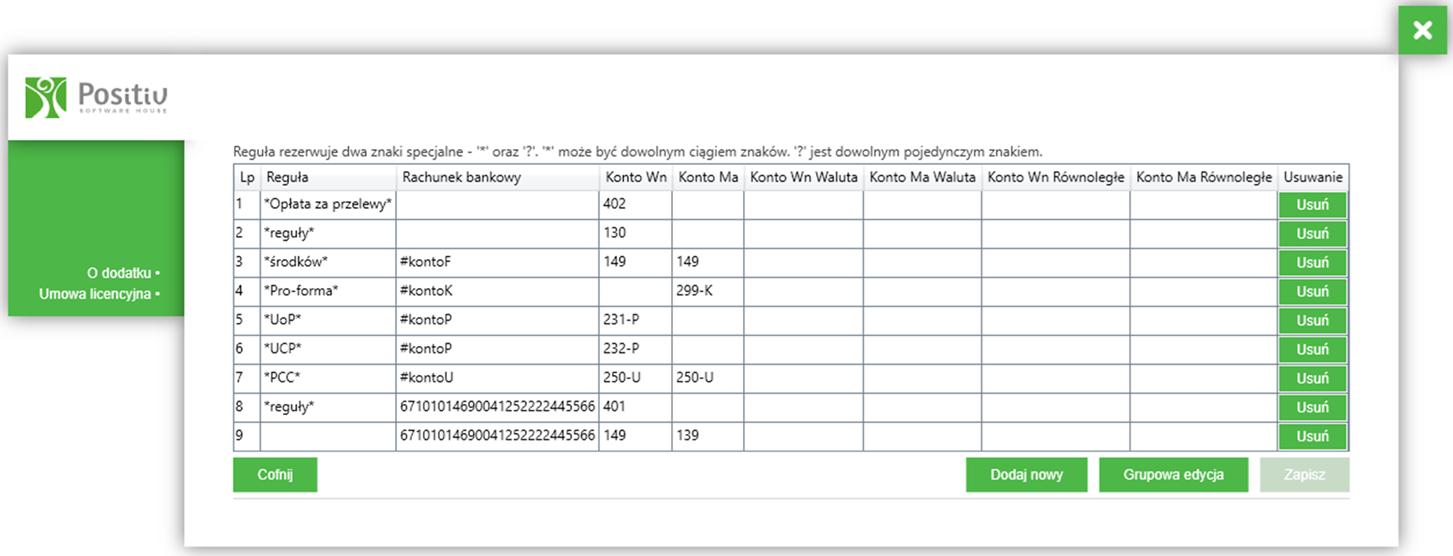
W oknie znajduje się tabela z wyjątkami.
Składa się ona z następujących kolumn:
- Lp. – liczba porządkowa,
- Reguła – w tej kolumnie użytkownik może zdefiniować tekst, jaki będzie wyszukiwany
w treści operacji. Użytkownik ma do dyspozycji dwa znaki specjalne podczas definiowania reguły
tekstowej dla wyjątku.
Będzie to znak „*” (gwiazdka) zastępujący dowolną ilość znaków przed lub za szukanym wyrażeniem tekstowym.
Drugim znakiem jest „?” (znak zapytania), który zastępuje jeden dowolny znak (literę, cyfrę, symbol, spacje, itp.),
Przykłady:
Użytkownik definiuje w kolumnie Reguła: „*op?ata*”
W treści operacji znajdują się następujące teksty:
„Nowa opłata za usługi”
„Oplata bankowa”
„Opłacone odsetki”
W przypadku pierwszych dwóch treści dodatek powiąże daną operację bankową ze zdefiniowanym wyjątkiem. W ostatnim przypadku nie zostaje spełniona zdefiniowana reguła, a co za tym idzie operacja bankowa nie zostanie uzgodniona z wyjątkiem.i Uwaga!
Wielkość liter w zdefiniowanych regułach nie ma znaczenia. - Rachunek bankowy – w tej kolumnie użytkownik może zdefiniować numer rachunku
bankowego, jaki ma zostać wyszukany w operacjach bankowych lub może wykorzystać jeden z dostępnych
parametrów.
Rachunek bankowy może zostać zdefiniowany zarówno z prefixem np. „PL”, jak i bez prefixa.
Oznacza to, że dla rachunku bankowego „90105000861000002291328412” użytkownik może zdefiniować wyjątek na dwa, następujące sposoby:
„90105000861000002291328412” lub „PL90105000861000002291328412”.
W ramach tej kolumny dostępne są następujące parametry:- #kontoK – parametr oznacza, że zdefiniowany w kolumnie „Reguła” wyjątek zostanie uruchomiony na etapie uzgadniania kontrahentów (rozpoznanych na podstawie rachunku bankowego z kartoteki)
- #kontoP – parametr oznacza, że zdefiniowany w kolumnie „Reguła” wyjątek zostanie uruchomiony na etapie uzgadniania pracowników (rozpoznanych na podstawie rachunku bankowego z kartoteki)
- #kontoU – parametr oznacza, że zdefiniowany w kolumnie „Reguła” wyjątek zostanie uruchomiony na etapie uzgadniania urzędów (rozpoznanych na podstawie rachunku bankowego z kartoteki)
- #kontoF – parametr oznacza, że zdefiniowany w kolumnie „Reguła” wyjątek zostanie uruchomiony przed uzgadnianiem podmiotów, ale po wyjątkach – parametr będzie dotyczyć rachunków bankowych firmy dostępnych w słowniku „Rachunki bankowe firmy”,
- Konto Wn – w tej kolumnie można zdefiniować konto księgowe, które będzie wprowadzane po stronie Wn w dekretacji dokumentu wyciągu bankowego,
- Konto Ma – w tej kolumnie można zdefiniować konto księgowe, które będzie wprowadzane po stronie Ma w dekretacji dokumentu wyciągu bankowego,
- Konto Wn Waluta – w tej kolumnie analogicznie jak w poprzednich kolumnach można zdefiniować konto księgowe, które będzie wprowadzane po stronie Wn z tą różnicą, że to pole będzie wykorzystywane przez dodatek w przypadku wyciągu bankowego w walucie innej niż PLN,
- Konto Ma Waluta – w tej kolumnie analogicznie jak w poprzednich kolumnach można zdefiniować konto księgowe, które będzie wprowadzane po stronie Ma z tą różnicą, że to pole będzie wykorzystywane przez dodatek w przypadku wyciągu bankowego w walucie innej niż PLN,
- Konto Wn Równoległe – w tej kolumnie należy zdefiniować konto księgowe, które będzie wprowadzane po stronie Wn, jako księgowanie równoległe w dekretacji dokumentu wyciągu bankowego,
- Konto Ma Równoległe – w tej kolumnie należy zdefiniować konto księgowe, które będzie wprowadzane po stronie Ma, jako księgowanie równoległe w dekretacji dokumentu wyciągu bankowego,
W kolumnach z kontami księgowymi, czyli „Konto Wn”, „Konto Ma”, „Konto Wn Waluta”, „Konto Ma Waluta”, „Konto Wn Równoległe” oraz „Konto Ma Równoległe” są dostępne następujące parametry:
- K – pod wartość tego parametru będzie podstawiony numer pozycji kontrahenta z kartoteki (ten parametr można użyć tylko w przypadku zastosowania parametru #kontoK),
- P – pod wartość tego parametru będzie podstawiony numer pozycji pracownika z kartoteki (ten parametr można użyć tylko w przypadku zastosowania parametru #kontoP),
- U – pod wartość tego parametru będzie podstawiony numer pozycji urzędu z kartoteki (ten parametr można użyć tylko w przypadku zastosowania parametru #kontoU),
- F – pod wartość tego parametru będzie podstawiony numer pozycji rachunku bankowego ze słownika (ten parametr można użyć tylko w przypadku zastosowania parametru #kontoF),
| ! | Uwaga! W przypadku błędnego zastosowania parametru np. dla wyjątku z parametrem #KontoP i parametru w koncie K wartość dla parametru K nie zostanie ustalona i konto zostanie wprowadzone bez wartości danej analityki. Oznacza to, że aplikacja nie weryfikuje poprawności wprowadzonych powiązań między parametrami. |
W celu dodania do listy nowego wyjątku należy użyć przycisku  ,
następnie uzupełnić utworzony nowy wiersz.
,
następnie uzupełnić utworzony nowy wiersz.
Obowiązkowo użytkownik musi uzupełnić kolumnę reguła lub rachunek bankowy oraz dowolne konto księgowe (przynajmniej jedno). Przed wyjściem z tego okna należy pamiętać o zapisaniu zmian.
W dolnej części okna wyjątki znajduje się przycisk  , który
pozwala
użytkownikowi na dokonanie zbiorowych zmian konfiguracji kont księgowych.
, który
pozwala
użytkownikowi na dokonanie zbiorowych zmian konfiguracji kont księgowych.
W celu dokonania grupowej edycji należy w zakładce zaznaczyć wiersze tabeli, dla których chcemy dokonać edycji (zaznaczenie jest oznaczane niebieskim podświetleniem, podczas zaznaczania wierszy użytkownik może używać następujących przycisków):
- „Ctrl” + lewy przycisk myszy – pozwala na dodanie jednego wybranego wiersza do listy zaznaczonych,
- „Shift” + lewy przycisk myszy – pozwala na zaznaczenie wybranego zakresu („od… do…”).
- „Ctrl” + „A” – pozwala zaznaczyć wszystkie wiersze.
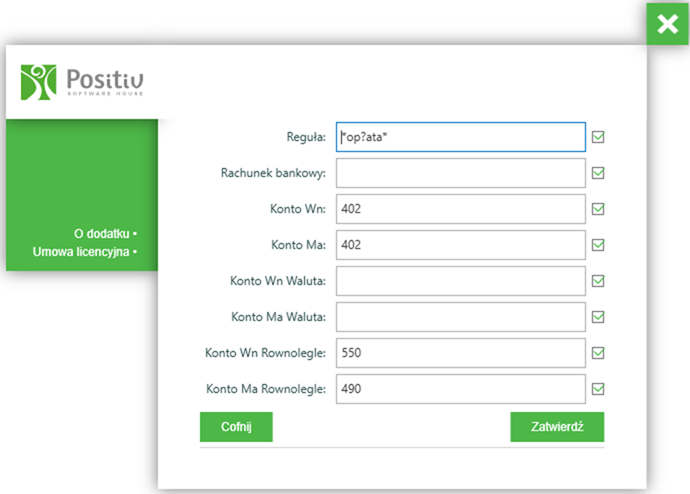
W oknie użytkownik będzie mógł zdefiniować: Konto Wn, Konto Ma, Konto Wn Waluta, Konto Ma Waluta, Konto Wn Równoległe, Konto Ma Równoległe. Istnieje możliwość zdefiniowania tylko wybranej kolumny, w tym celu należy dokonać odpowiedniej konfiguracji.
Zaznaczony wiersz ( ) oznacza, że wartości w tej kolumnie
po użyciu
przycisku
) oznacza, że wartości w tej kolumnie
po użyciu
przycisku  zostaną bezwzględnie nadpisane.
W przypadku, gdy użytkownik nie chce, aby dany wiersz został nadpisany należy go odznaczyć ( ).
).
Jeżeli użytkownik nie chce dokonać zmian i chce anulować operacje należy użyć przycisku  .
.
| ! | Uwaga! Program nie ostrzega o braku zapisania danych!Użycie przycisku Zatwierdź nie powoduje natychmiastowych zmian w bazie danych programu. |
W celu zapisania permanentnie zmian do bazy danych należy użyć przycisku  w oknie Wyjątki.
Zapisanie zmian przy użyciu przycisku
jest operacją nieodwracalną!