
Okno uzgodnienia – IWB
W celu uruchomienia okna uzgodnień należy skorzystać z przycisku  w
oknie startowym
dodatku.
w
oknie startowym
dodatku.
Okno konfiguracji uzgodnień wygląda następująco:
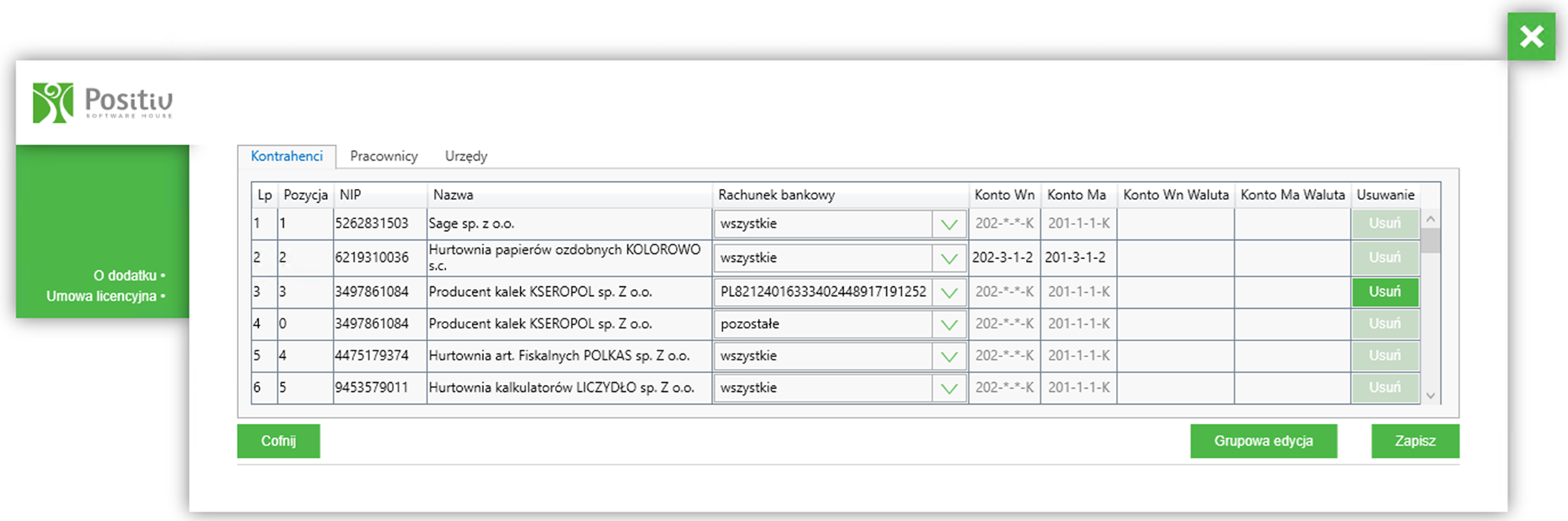
W oknie będzie znajdować się trzy zakładki:
- Kontrahenci,
- Pracownicy,
- Urzędy.
W każdej zakładce będzie znajdować się tabela, w której użytkownik może zdefiniować odpowiednie konto księgowe powiązane z rachunkiem
bankowym
kontrahenta/pracownika/urzędu.
Konta księgowe użytkownik definiuje w następujących kolumnach:
- Konto Wn – w tej kolumnie użytkownik wprowadza konto księgowe jakie ma być wprowadzone do dekretu w przypadku, gdy operacja bankowa jest obciążeniem rachunku bankowego (tzn. jest to konto np. do rozliczenia zobowiązania),
- Konto Ma – w tej kolumnie użytkownik wprowadza konto księgowe jakie ma być wprowadzone do dekretu w przypadku, gdy operacja bankowa jest uznaniem rachunku bankowego (tzn. jest to konto np. do rozliczenia należności),
- Konto Wn Waluta – w tej kolumnie użytkownik definiuje konto na takiej samej zasadzie jak w kolumnie „Konto Wn”, ale konto jest używane tylko w przypadku, gdy w profilu jest wybrana inna waluta niż „PLN”,
- Konto Ma Waluta – w tej kolumnie użytkownik definiuje konto na takiej samej zasadzie jak w kolumnie „Konto Ma”, ale konto jest używane tylko w przypadku, gdy w profilu jest wybrana inna waluta niż „PLN”.
W ramach powyższych pól dostępny jest mechanizm znaku specjalnego * opisany przy definicji domyślnych kont dla kontrahenta.
Dodatkowo w ramach zakładki Kontrahenci dostępny jest parametr „K”, który będzie zastępowany numerem pozycji kontrahenta na wybranej analityce. W ramach zakładki Pracownicy analogicznie dostępny jest parametr „P”, a w przypadku zakładki Urzędy jest dostępny parametr „U”.
Aplikacja eBank na podstawie numeru rachunku bankowego kontrahenta, urzędu lub pracownika będzie dokonywała powiązania z operacją bankową (przelewem) na wyciągu bankowym. W przypadku znalezienia uzgodnienia (czyli powiązania rachunku bankowego z operacji bankowej z rachunkiem bankowym kontrahenta/pracownika/urzędu) aplikacja wprowadzi dekretację na odpowiednie konta księgowe.
W przypadku kartoteki kontrahentów w oknie będą widoczne domyślne konta księgowe zdefiniowane w profilu aplikacji. Konta są wyróżnione kolorem szarym, a użytkownik może wprowadzić własne konto uzupełniając dane w wybranym miejscu. Dane wprowadzone przez użytkownika w tym oknie są ważniejsze od domyślnych kont z profilu.
Użytkownik w ramach kolumny „Rachunek bankowy” ma możliwość wybrania rachunku bankowego z kartoteki. Pozwala to na zdefiniowanie indywidualnych kont księgowych dla wybranego rachunku bankowego. Zdefiniowanie rachunku bankowego spowoduje powstanie dodatkowej pozycji dla wybranego kontrahenta o nazwie „Pozostałe”. W tym wierszu użytkownik może wskazać konta księgowe jakie mają być zastosowane dla wszystkich innych rachunków bankowych kontrahenta niż te wskazane przez użytkownika.
W celu cofnięcia zmian dotyczących wyboru rachunku bankowego należy użyć przycisku  znajdującego się w kolumnie „Usuwanie”.
W przypadku, gdy aplikacja ma stosować konto księgowe dla wybranego kontrahenta niezależnie od rachunku bankowego należy wskazać pozycję „Wszystkie”.
W każdej zakładce okna uzgodnień znajduje się przycisk  ,
który
pozwala
użytkownikowi na dokonanie zbiorowych zmian konfiguracji kont księgowych.
,
który
pozwala
użytkownikowi na dokonanie zbiorowych zmian konfiguracji kont księgowych.
W celu dokonania grupowej edycji należy w zakładce zaznaczyć wiersze tabeli, dla których chcemy dokonać edycji (zaznaczenie jest oznaczane zielonym podświetleniem), podczas zaznaczania wierszy użytkownik może używać następujących przycisków:
- „Ctrl” + lewy przycisk myszy – pozwala na dodanie jednego wybranego wiersza do listy zaznaczonych,
- „Shift” + lewy przycisk myszy – pozwala na zaznaczenie wybranego zakresu („od… do…”).
- „Ctrl” + „A” – pozwala zaznaczyć wszystkie wiersze.
Po zaznaczeniu odpowiednich wierszy użytkownik powinien skorzystać z przycisku , po zastosowaniu którego zostanie wyświetlone następujące okno:
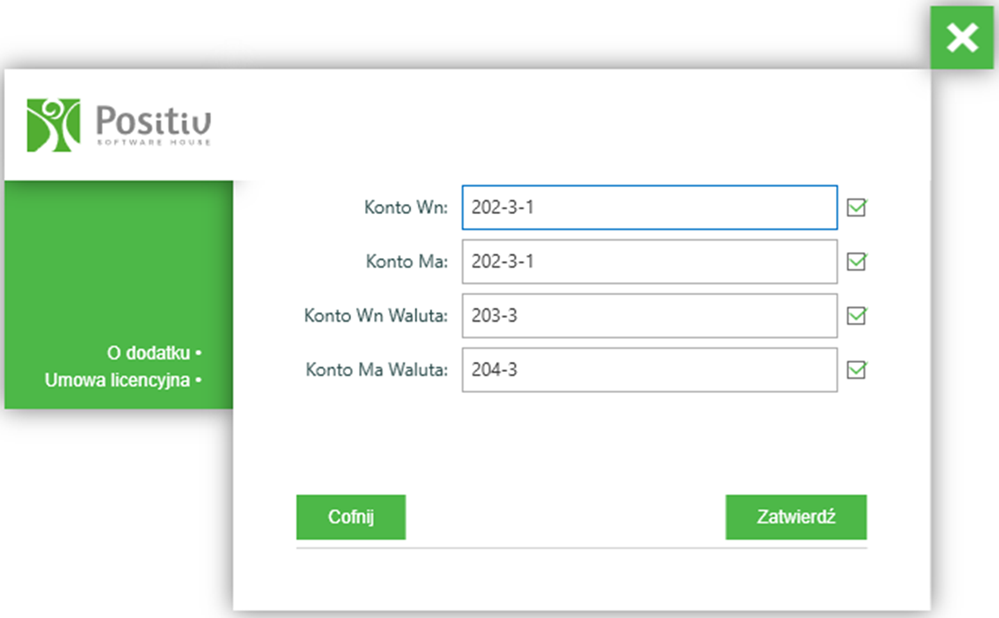
W oknie użytkownik będzie mógł zdefiniować: Konto Wn, Konto Ma, Konto Wn Waluta, Konto Ma Waluta. Istnieje możliwość zdefiniowania tylko wybranej kolumny, w tym celu należy dokonać odpowiedniej konfiguracji.
Zaznaczony wiersz ( ) oznacza, że wartości w tej kolumnie
po użyciu
przycisku
) oznacza, że wartości w tej kolumnie
po użyciu
przycisku  zostaną nadpisane.
W przypadku, kiedy użytkownik nie chce, aby dany wiersz nie został nadpisany należy go odznaczyć ( ).
).
Jeżeli użytkownik nie chce dokonać zmian i chce anulować operacje należy użyć przycisku  .
.
| ! | Uwaga! Program nie ostrzega o braku zapisania danych!Użycie przycisku Zatwierdź nie powoduje natychmiastowych zmian w bazie danych programu. W celu zapisania permanentnie zmian do bazy danych należy użyć przycisku  w oknie Uzgodnień. w oknie Uzgodnień.Zapisanie zmian przy użyciu przycisku
jest
operacją
nieodwracalną. |