
Okno zlecania przelewów – EPP
Wybór rozrachunków – okno „Wyszukiwanie rozrachunków”
| ! | Uwaga! Od wersji 2.4.5.4 rozrachunki, na podstawie których generowane będą przelewy dostępne będą tylko z poziomu aplikacji eBank. |
Ze względu na zmianę technologii uruchamiania dodatku zostało wdrożone nowe okno umożliwiające wybór rozrachunków, na podstawie których generowane będą przelewy.
Okno „Wyszukiwanie rozrachunków” służy do zdefiniowania filtra dla pobieranych rozrachunków (tylko te rozrachunki, które będą spełniały określone kryteria będą wyświetlone w dalszej części aplikacji – na podstawie wyfiltrowanych rozrachunków będzie można przygotować paczkę z przelewami):
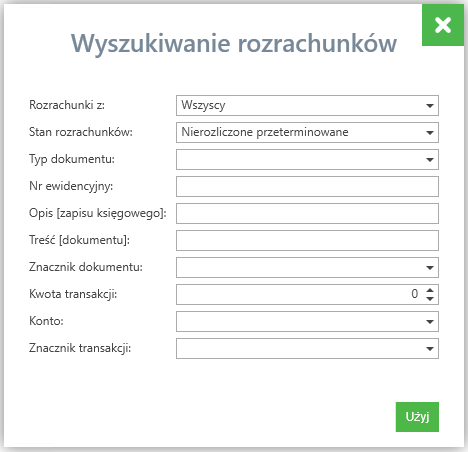
W oknie dostępne są pola znane ze standardowego okna „Rozrachunki” w programie FK.
Poniżej znajduje się
lista i opis poszczególnych pól:
- „Rozrachunki z” – w tym polu dostępna jest lista podmiotów, dla których mają być wyświetlane
rozrachunki.

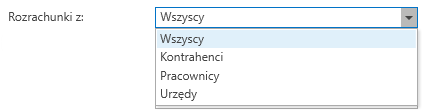
Na liście dostępne są następujące opcje: Wszyscy, Kontrahenci, Pracownicy, Urzędy.
W przypadku wybrania jednego z rodzaju podmiotów pojawią się dwa nowe pola umożliwiające dodatkowe filtrowanie: po znaczniku podmiotu oraz wybranej danej podmiotu (Nazwa, Kod, Pozycja, NIP, Adres). - „Stan rozrachunków” – w tym polu dostępne są następujące opcje: Nierozliczone przeterminowane, Nierozliczone terminowe, Nierozliczone wszystkie.
- „Typ dokumentu” – w tym polu dostępna jest lista z wszystkimi typami dokumentów. Użytkownik może wybrać kilka pozycji (tylko rozrachunki z danego typu będą widoczne, a w przypadku pustego pola aplikacja wyświetli rozrachunki dla wszystkich typów dokumentów).
- „Nr ewidencyjny” – w tym polu użytkownik może wpisać numer ewidencyjny dokumentu. Na liście zostaną przedstawione tylko te rozrachunki, które pochodzą z dokumentu o podanym numerze ewidencyjnym.
- „Opis [zapisu księgowego]” – w tym polu użytkownik może wprowadzić opis zapisu księgowego (na liście zostaną przedstawione tylko te rozrachunki, które pochodzą z zapisów zawierających podany opis).
- „Treść [dokumentu]” – w tym polu użytkownik może wpisać treść dokumentu. Na liście zostaną przedstawione tylko te rozrachunki, które pochodzą z dokumentów zawierających podaną treść.
- „Znacznik dokumentu” – w tym polu dostępna jest lista znaczników dla dokumentów. Na liście zostaną przedstawione tylko te rozrachunki, które pochodzą z dokumentów oznaczonych wybranym znacznikiem.
- „Kwota transakcji” – w tym polu użytkownik może wpisać kwotę transakcji. Na liście zostaną przedstawione tylko te rozrachunki, które pochodzą z transakcji o podanej kwocie.
- „Konto” – w tym polu użytkownik może wprowadzić konto księgowe. Na liście zostaną przedstawione tylko te rozrachunki, które zostały utworzone na wybranym koncie.
- „Znacznik transakcji” – w tym polu dostępna jest lista znaczników transakcji. Na liście zostaną przedstawione tylko te rozrachunki, które pochodzą z transakcji oznaczonych wybranym znacznikiem.
Tworzenie paczki przelewów – okno „Zlecania przelewów”
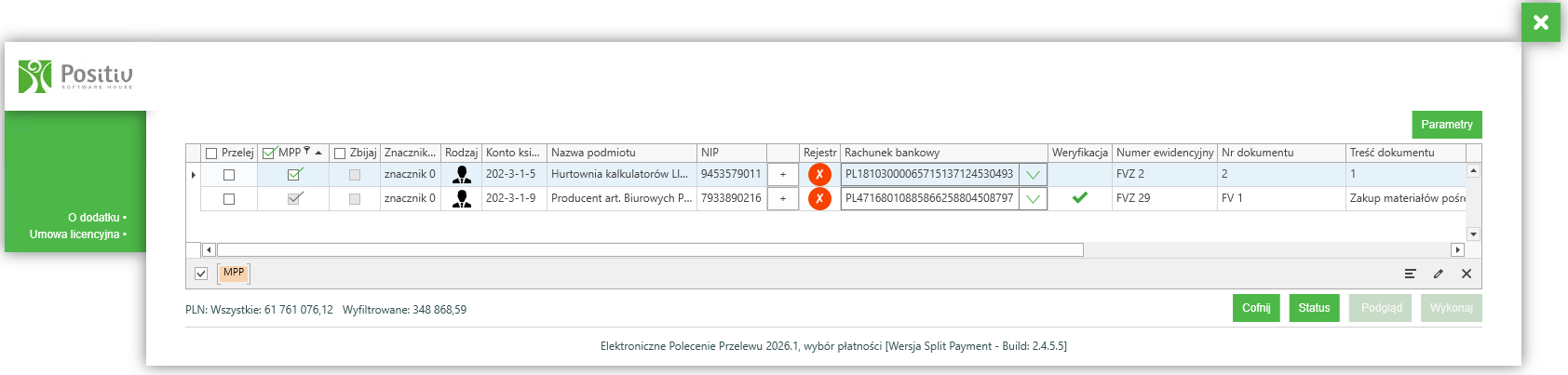
Okno zlecania przelewów wygląda następująco:
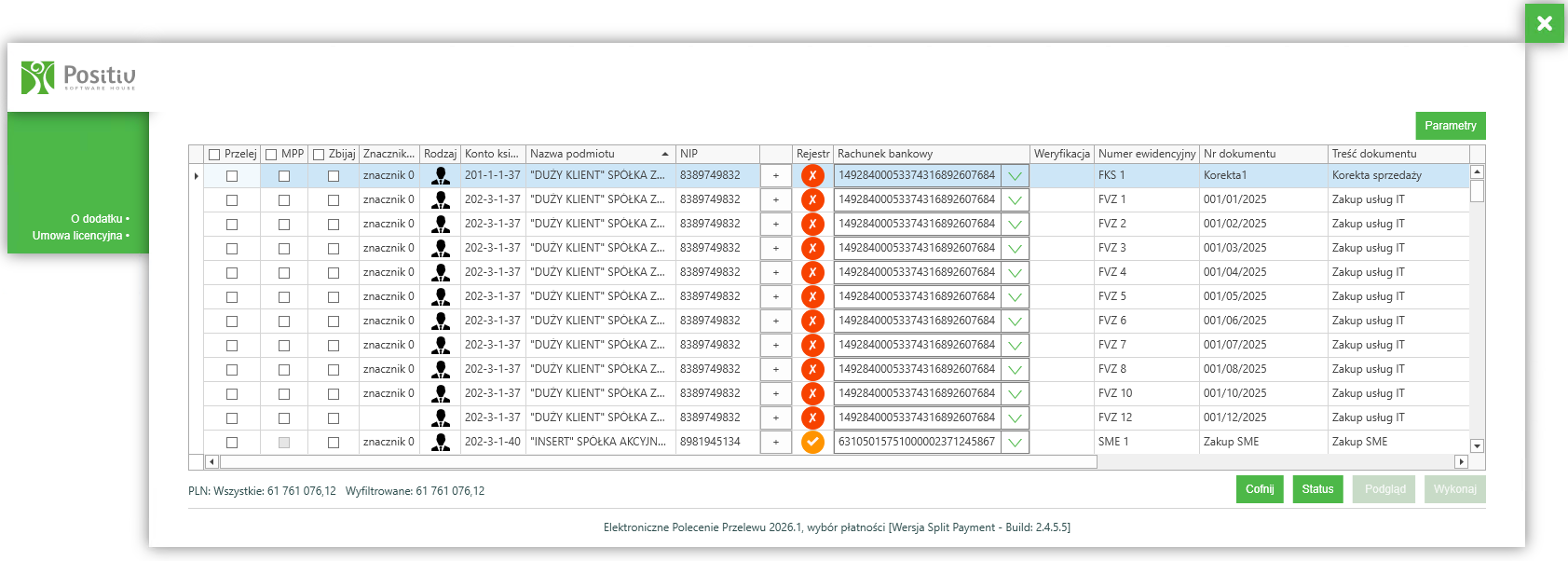
W oknie znajdą się tylko te rozrachunki, które spełniają następujące założenie – muszą być to nierozliczone zobowiązania na dodatnią kwotę. W programie oznaczone w kolumnie „Stan” jako „Z T” lub „Z P”. Dodatkowo waluta rozrachunków musi być zgodna z walutą wybraną w profilu.
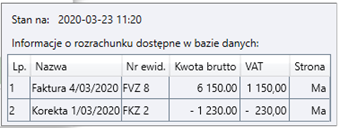
Na przykład w przypadku następujących rozrachunków:

dodatek pokaże tylko jeden rozrachunek, ponieważ drugi rozrachunek jest ujemnym zobowiązaniem, czyli tak naprawdę jest należnością.
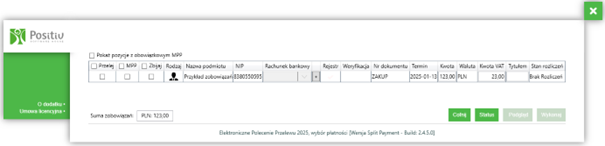
W celu ujęcia wskazanej korekty przy generowaniu przelewów należy dokonać kompensaty w programie finansowo-księgowym.
W przypadku obowiązkowej MPP pole w kolumnie „MPP” będzie zablokowane, w przypadku dobrowolnej MPP pole w kolumnie „MPP” będzie automatycznie zaznaczone, natomiast użytkownik będzie mógł odznaczyć tą opcję.
Opis tabeli z rozrachunkami
Tabela z rozrachunkami składa się z następujących kolumn:
- Wybór rodzaju przelewu:

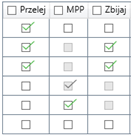
W tych pierwszych trzech kolumnach użytkownik może wskazać, które rozrachunki mają zostać dodane do paczki przelewów oraz rodzaj przelewu. Pola wyboru obok nazw kolumn służą do zaznaczania wszystkich elementów w danej kolumnie, pomijane są pola niedostępne.
W przypadku zaznaczenia tylko pola w kolumnie „Przelej” program na podstawie takiego rozrachunku wygeneruje zwykły przelew. To pole służy także do wskazywania, które rozrachunki zostaną przekazane do paczki przelewów.
W przypadku zaznaczenia pola wyboru w kolumnie „MPP” wskazany rozrachunek zostanie przetworzony na przelew metodą podzielonej płatności (MPP / split payment). To pole jest niedostępne dla rozrachunków niespełniających założeń split payment oraz dla rozrachunków z zaznaczonym rodzajem przelewu „Zbijaj”. Dodatkowo ta opcja jest niedostępna dla rozrachunków z pracownikami i urzędami. Ta kolumna służy tylko do określenia rodzaju przelewu.
W przypadku zaznaczenia pola wyboru w kolumnie „Zbijaj” wskazany rozrachunek zostanie dodany do zbioru faktur dla danego kontrahenta (i danego rachunku bankowego) do jednego, wspólnego przelewu. Oznacza to, że w przypadku kiedy zaznaczymy dwa rozrachunki dla jednego kontrahenta (i tego samego rachunku bankowego) rozrachunki zostaną zsumowane i przekazane jako jeden zbiorczy przelew. Ta opcja nie jest dostępna w przypadku kiedy dany rozrachunek jest określony jako „MPP”. Ta kolumna służy tylko do określenia rodzaju przelewu.! Uwaga!
Wszystkie rozrachunki, które mają znaleźć się w paczce przelewów muszą posiadać zaznaczone pole w kolumnie „Przelej”. - Dane podmiotu – w tych kolumnach znajduje się nazwa podmiotu, jego NIP oraz rachunek
bankowy.

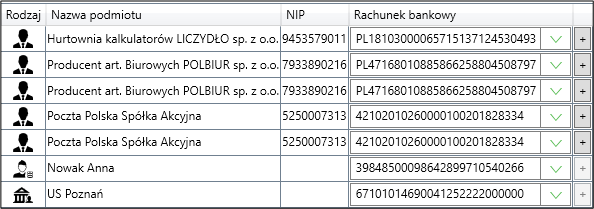
W kolumnie „Rodzaj” znajduje się informacja jakiego rodzaju jest dany podmiot, dostępne są następujące wartości:
- Kontrahent

- Pracownik

- Urząd

W kolumnie „Nazwa podmiotu” znajduje się nazwa kontrahenta / pracownika / urzędu w zależności od podmiotu z jakim powiązany jest rozrachunek.
W kolumnie „NIP” znajduje się numer NIP dla kontrahenta / pracownika w zależności od podmiotu z jakim powiązany jest rozrachunek. Dla urzędów to pole pozostaje puste.
W kolumnie „Rachunek bankowy” są dostępne rachunki bankowe kontrahenta wprowadzone do kartoteki podmiotu. Na wybrany z listy rachunek bankowy zostanie zlecony przelew. Domyślnie aplikacja podpowiada rachunek bankowy przypisany do danego rozrachunku, a w przypadku braku wskazania rachunku bankowego w rozrachunku podpowiadany jest pierwszy z listy rachunek bankowy podmiotu.
W przypadku braku numeru rachunku bankowego istnieje możliwość dodania rachunku z poziomu aplikacji, w tym celu użytkownik musi skorzystać z przycisku dostępnego po prawej stronie listy (przycisk jest aktywny tylko
dla
kontrahentów).
dostępnego po prawej stronie listy (przycisk jest aktywny tylko
dla
kontrahentów).
Okno dodawania rachunku bankowego dla kontrahenta wygląda następująco:
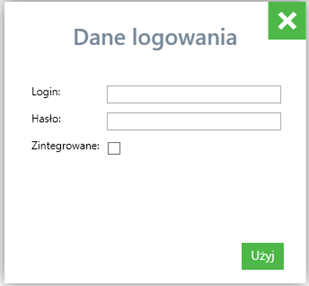
W oknie użytkownik musi wprowadzić nazwę banku, SWIFT oraz numer rachunku bankowego. W celu zapisania danych należy użyć przycisku „Zapisz konto”. W kolejnym kroku użytkownik musi zalogować się do programu finansowo-księgowego w oknie „Dane logowania”.
Po prawidłowym zalogowaniu numer rachunku bankowego zostanie dodany do kartoteki kontrahenta. Użytkownik w oknie przelewów będzie mógł wybrać z listy dodany rachunek bankowy. - Kontrahent
- Informacje dotyczące weryfikacji rachunków bankowych na białej liście podatników. Dla pracowników i
urzędów w tych kolumnach nie będzie wyświetlana informacja o rejestrze.

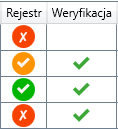
W pierwszej z przedstawionych kolumn pokazywany jest status wybranego w kolumnie „Rachunek bankowy” rachunku bankowego.
Znacznik wskazuje, że dany rachunek bankowy kontrahenta nie był weryfikowany na białej liście lub był weryfikowany i na moment weryfikacji nie znajdował się na niej.
Znacznik wskazuje, że dany rachunek
bankowy kontrahenta nie był weryfikowany na białej liście lub był
weryfikowany i na moment weryfikacji nie znajdował się na niej.
wskazuje, że dany rachunek
bankowy kontrahenta nie był weryfikowany na białej liście lub był
weryfikowany i na moment weryfikacji nie znajdował się na niej.
Znacznik wskazuje, że dany rachunek bankowy kontrahenta
był
weryfikowany na białej liście i na moment
weryfikacji rachunek bankowy znajdował się na niej, ale data weryfikacji rachunku jest starsza niż
dziś.
Znacznik
oznacza, że dany rachunek bankowy kontrahenta był weryfikowany na białej liście i na moment
weryfikacji
rachunek bankowy znajdował się na niej, a weryfikacja na liście była wykonana w dniu
dzisiejszym.
W drugiej kolumnie o nazwie „Weryfikacja” pokazywana jest informacja, czy dany rozrachunek w programie finansowo-księgowym został oznaczony jako rozrachunek podlegający obowiązkowej weryfikacji rachunku bankowego na białej liście podatników.

W przypadku obowiązkowej weryfikacji będzie przedstawiony następujący znacznik .
. - Informacje dotyczące rozrachunku:

W kolumnie „Nr dokumentu” znajduje się numer dokumentu, w którym został utworzony rozrachunek.
W kolumnie „Termin” znajduje się termin płatności dla wybranego rozrachunku. W przypadku, gdy rozrachunek posiada kilka terminów płatności w tabeli każdy termin płatności dla rozrachunku będzie wykazywany w oddzielnym wierszu.
W kolumnie „Kwota” znajduje się kwota wskazanego rozrachunku, która pozostała do rozliczenia.
W kolumnie „Waluta” znajduje się waluta danego rozrachunku.
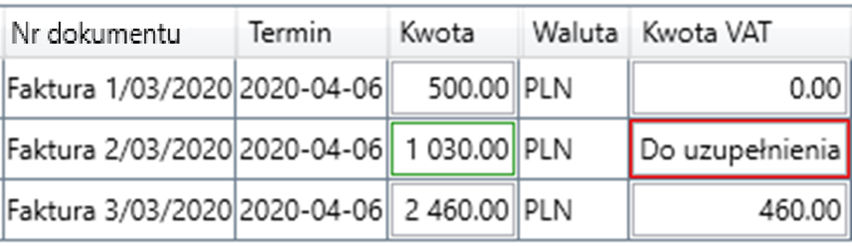
W kolumnie „Kwota VAT” znajduje się suma kwoty VAT dla wybranego dokumentu.
W przypadku, gdy w kolumnie „Kwota VAT” znajduje się napis oznacza to, że aplikacja nie posiada pełnych informacji, aby prawidłowo wyliczyć kwotę VAT do
zapłaty
(którą podaje się podczas zlecania przelewów MPP). W celu ułatwienia wyliczenia kwoty w ostatniej
kolumnie przedstawiany jest stan rozliczenia danego rozrachunku (opisany poniżej).
oznacza to, że aplikacja nie posiada pełnych informacji, aby prawidłowo wyliczyć kwotę VAT do
zapłaty
(którą podaje się podczas zlecania przelewów MPP). W celu ułatwienia wyliczenia kwoty w ostatniej
kolumnie przedstawiany jest stan rozliczenia danego rozrachunku (opisany poniżej).
W tym polu należy ręcznie uzupełnić kwotę VAT, aby dodatek pozwolił zlecić przelew MPP. - Tytuł przelewu – w kolumnie „Tytuł” użytkownik może wprowadzić własny tekst, który będzie widoczny w
przelewie.
W przypadku braku uzupełnienia tego pola dodatek automatycznie uzupełni je numerem faktury.
W przypadku wybrania rodzaju przelewu „Zbijaj” (czyli zbiorczego przelewu za kilka faktur) pole to nie będzie dostępne do edycji przez użytkownika, ponieważ w treści przelewu będą znajdować się numery faktur, za które wykonywany jest przelew.
W przypadku przelewu MPP pole jest dostępne, jednak tekst będzie skracany do ilości znaków jaka pozostanie do wykorzystania według formatu banku. - Kolumna „Stan rozliczeń”
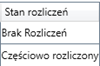
W tej kolumnie będzie przedstawiana informacja o statusie rozliczenia danego rozrachunku. Dane są pobierane wraz z uruchomieniem dodatku i nie są aktualizowane na bieżąco, co oznacza, że w celu odświeżenia tego statusu należy uruchomić ponownie aplikację.
W aplikacji dostępne są dwa stany rozliczeń:- Brak rozliczeń
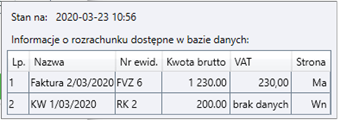
- Częściowo rozliczony – w tym przypadku, aplikacja po najechaniu myszą na napis wyświetli
następującą tabelę:


W tabeli przedstawiony jest rozrachunek oraz jego rozliczenia. W przypadku kiedy na dokumencie nie ma informacji o kwocie VAT dodatek wyświetla napis „brak danych”.
- Dodatkowe kolumny:
W kolumnie „Numer ewidencyjny” znajduje się numer ewidencyjny dokumentu, w którym został utworzony rozrachunek.
W kolumnie „Treść dokumentu” znajduje się treść dokumentu, w którym został utworzony rozrachunek.
W kolumnie „Opis” znajduje się opis zapisu księgowego, na którym został utworzony rozrachunek.
W kolumnie „Konto księgowe” znajduje się numer konta księgowego, na którym został utworzony rozrachunek.
W kolumnie „Znacznik transakcji” znajduje się znacznik wybranego rozrachunku.
W kolumnie „Data dokumentu” znajduje się data dokumentu, w którym został utworzony rozrachunek.
W kolumnie „Dni” znajduje się ilość dni pozostała do terminu płatności rozrachunku.


 dostępnego po prawej stronie listy (przycisk jest aktywny tylko
dla
kontrahentów).
dostępnego po prawej stronie listy (przycisk jest aktywny tylko
dla
kontrahentów).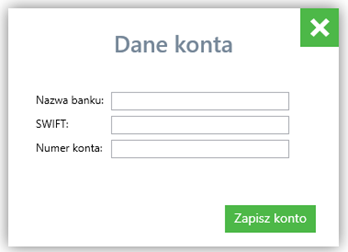
 wskazuje, że dany rachunek
bankowy kontrahenta nie był weryfikowany na białej liście lub był
weryfikowany i na moment weryfikacji nie znajdował się na niej.
wskazuje, że dany rachunek
bankowy kontrahenta nie był weryfikowany na białej liście lub był
weryfikowany i na moment weryfikacji nie znajdował się na niej.  wskazuje, że dany rachunek bankowy kontrahenta
był
weryfikowany na białej liście i na moment
weryfikacji rachunek bankowy znajdował się na niej, ale data weryfikacji rachunku jest starsza niż
dziś.
wskazuje, że dany rachunek bankowy kontrahenta
był
weryfikowany na białej liście i na moment
weryfikacji rachunek bankowy znajdował się na niej, ale data weryfikacji rachunku jest starsza niż
dziś.
 oznacza, że dany rachunek bankowy kontrahenta był weryfikowany na białej liście i na moment
weryfikacji
rachunek bankowy znajdował się na niej, a weryfikacja na liście była wykonana w dniu
dzisiejszym.
oznacza, że dany rachunek bankowy kontrahenta był weryfikowany na białej liście i na moment
weryfikacji
rachunek bankowy znajdował się na niej, a weryfikacja na liście była wykonana w dniu
dzisiejszym.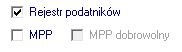
 .
.
 oznacza to, że aplikacja nie posiada pełnych informacji, aby prawidłowo wyliczyć kwotę VAT do
zapłaty
(którą podaje się podczas zlecania przelewów MPP). W celu ułatwienia wyliczenia kwoty w ostatniej
kolumnie przedstawiany jest stan rozliczenia danego rozrachunku (opisany poniżej).
oznacza to, że aplikacja nie posiada pełnych informacji, aby prawidłowo wyliczyć kwotę VAT do
zapłaty
(którą podaje się podczas zlecania przelewów MPP). W celu ułatwienia wyliczenia kwoty w ostatniej
kolumnie przedstawiany jest stan rozliczenia danego rozrachunku (opisany poniżej).
Funkcjonalności dostępne w tabeli z rozrachunkami
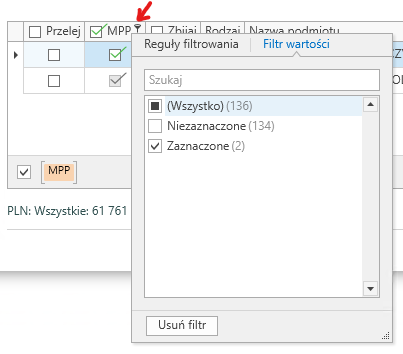
- Filtrowanie wartości w kolumnie – użytkownik może filtrować dane w kolumnach. W tym celu należy najechać
kursorem na nagłówek danej kolumny i wybrać znak filtra. Następnie w nowym oknie można zdefiniować
wartość filtra.

- Sortowanie kolumn – użytkownik może sortować kolumny rosnąco lub malejąco klikając na nagłówek danej kolumny.
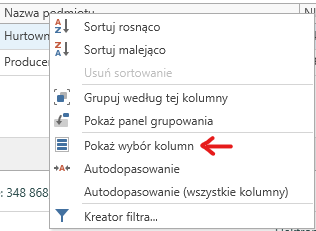
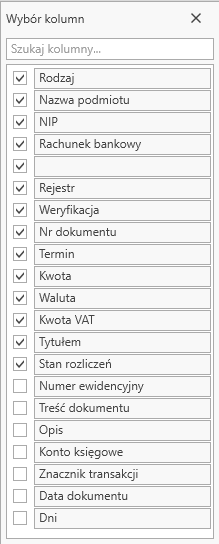
- Wybór kolumn – użytkownik może wybrać kolumny, które mają być wyświetlane w tabeli. W tym celu należy
kliknąć prawym przyciskiem myszy na nazwę dowolnej kolumny, a następnie należy wybrać opcje „Pokaż wybór
kolumn”.

Za pomocą nowego okna użytkownik może włączać lub wyłączać wybrane kolumny oraz ustawiać ich kolejność.
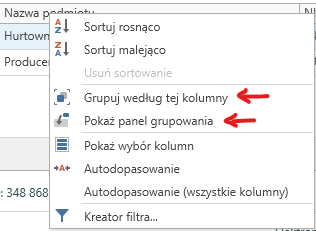
- Grupowanie według wybranej kolumny – użytkownik może grupować dane według wybranej kolumny. W tym
celu należy kliknąć prawy przycisk na wybranej kolumnie, a następnie wybrać opcję „Grupuj według tej
kolumny”.
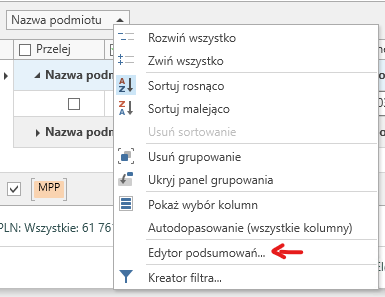
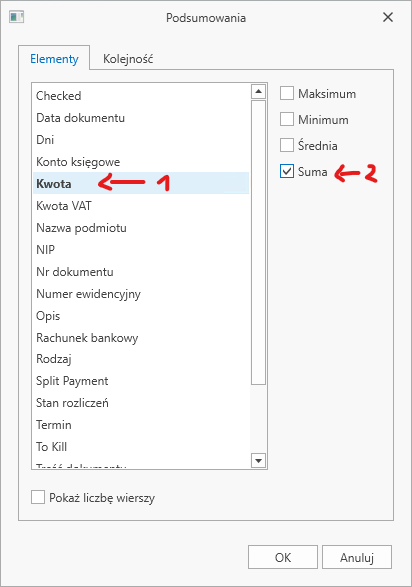
- Tworzenie podsumowań dla grupowanych kolumn – użytkownik może uruchomić podsumowanie dla
wybranej kolumny. W tym celu należy kliknąć prawy przycisk na wybranej kolumnie widocznej w panelu
grupowania, a następnie wybrać opcję „Edytor podsumowań”.

Za pomocą nowego okna użytkownik może włączać podsumowanie dla wybranej kolumny.
W efekcie na oknie będzie widoczne podsumowanie dla danej grupy.

Dodatkowe opcje w oknie „Zlecania przelewów”
W przypadku zaznaczenia co najmniej jednego rozrachunku z kontrahentem do paczki przelewów, w prawym
górnym
rogu wyświetlany jest przycisk  , który umożliwia
weryfikację rachunków bankowych kontrahentów z wybranych rozrachunków.
, który umożliwia
weryfikację rachunków bankowych kontrahentów z wybranych rozrachunków.
W lewej dolnej części wyświetlane jest podsumowanie dla rozrachunków zaznaczonych do przelewu:
W prawej dolnej części okna są dostępne następujące przyciski:
 służący do powrotu do okna startowego,
 służący do przejścia do okna „Lista rachunków
bankowych”, gdzie dostępne są informacje dotyczące rachunków bankowych wszystkich kontrahentów i ich
statusów na białej liście podatników,
służący do przejścia do okna „Lista rachunków
bankowych”, gdzie dostępne są informacje dotyczące rachunków bankowych wszystkich kontrahentów i ich
statusów na białej liście podatników, służący do wygenerowania podglądu PDF obecnej
paczki przelewów. W tym dokumencie użytkownik może zweryfikować czy przygotowana paczka
jest zgodna z oczekiwaniami,
służący do wygenerowania podglądu PDF obecnej
paczki przelewów. W tym dokumencie użytkownik może zweryfikować czy przygotowana paczka
jest zgodna z oczekiwaniami, służący do wygenerowania paczki przelewów.
Przed
wygenerowaniem paczki aplikacja wyświetli listę niezweryfikowanych rachunków bankowych znajdujących
się
w paczce i pozwoli na dokonanie weryfikacji. Pytanie o sprawdzenie nie pojawi się w przypadku kiedy
w
profilu będzie zaznaczone automatyczne sprawdzanie lub wyświetlanie pytania zostało wyłączone. W
przypadku automatycznego sprawdzania aplikacja pokaże wyniki weryfikacji. Po wykonaniu zadań
aplikacja
zapisze plik PDF oraz plik w formacie wybranego banku we wskazanym w profilu miejscu i automatycznie
otworzy plik PDF.
służący do wygenerowania paczki przelewów.
Przed
wygenerowaniem paczki aplikacja wyświetli listę niezweryfikowanych rachunków bankowych znajdujących
się
w paczce i pozwoli na dokonanie weryfikacji. Pytanie o sprawdzenie nie pojawi się w przypadku kiedy
w
profilu będzie zaznaczone automatyczne sprawdzanie lub wyświetlanie pytania zostało wyłączone. W
przypadku automatycznego sprawdzania aplikacja pokaże wyniki weryfikacji. Po wykonaniu zadań
aplikacja
zapisze plik PDF oraz plik w formacie wybranego banku we wskazanym w profilu miejscu i automatycznie
otworzy plik PDF.
 służący do powrotu do okna startowego,
 służący do przejścia do okna „Lista rachunków
bankowych”, gdzie dostępne są informacje dotyczące rachunków bankowych wszystkich kontrahentów i ich
statusów na białej liście podatników,
służący do przejścia do okna „Lista rachunków
bankowych”, gdzie dostępne są informacje dotyczące rachunków bankowych wszystkich kontrahentów i ich
statusów na białej liście podatników, służący do wygenerowania podglądu PDF obecnej
paczki przelewów. W tym dokumencie użytkownik może zweryfikować czy przygotowana paczka
jest zgodna z oczekiwaniami,
służący do wygenerowania podglądu PDF obecnej
paczki przelewów. W tym dokumencie użytkownik może zweryfikować czy przygotowana paczka
jest zgodna z oczekiwaniami, służący do wygenerowania paczki przelewów.
Przed
wygenerowaniem paczki aplikacja wyświetli listę niezweryfikowanych rachunków bankowych znajdujących
się
w paczce i pozwoli na dokonanie weryfikacji. Pytanie o sprawdzenie nie pojawi się w przypadku kiedy
w
profilu będzie zaznaczone automatyczne sprawdzanie lub wyświetlanie pytania zostało wyłączone. W
przypadku automatycznego sprawdzania aplikacja pokaże wyniki weryfikacji. Po wykonaniu zadań
aplikacja
zapisze plik PDF oraz plik w formacie wybranego banku we wskazanym w profilu miejscu i automatycznie
otworzy plik PDF.
służący do wygenerowania paczki przelewów.
Przed
wygenerowaniem paczki aplikacja wyświetli listę niezweryfikowanych rachunków bankowych znajdujących
się
w paczce i pozwoli na dokonanie weryfikacji. Pytanie o sprawdzenie nie pojawi się w przypadku kiedy
w
profilu będzie zaznaczone automatyczne sprawdzanie lub wyświetlanie pytania zostało wyłączone. W
przypadku automatycznego sprawdzania aplikacja pokaże wyniki weryfikacji. Po wykonaniu zadań
aplikacja
zapisze plik PDF oraz plik w formacie wybranego banku we wskazanym w profilu miejscu i automatycznie
otworzy plik PDF.| ! | Uwaga! W przypadku kiedy na stacji roboczej nie jest zainstalowana przeglądarka plików PDF może pojawić się błąd, mówiący o tym, że nie udało się otworzyć pliku. Błąd nie świadczy o błędnym wygenerowaniu się pliku PDF, czy pliku z paczką przelewów. |