Okno przypisz rachunek – IWB
Po użyciu przycisku  przy wybranej operacji bankowej
pojawi się następujące okno:
przy wybranej operacji bankowej
pojawi się następujące okno:
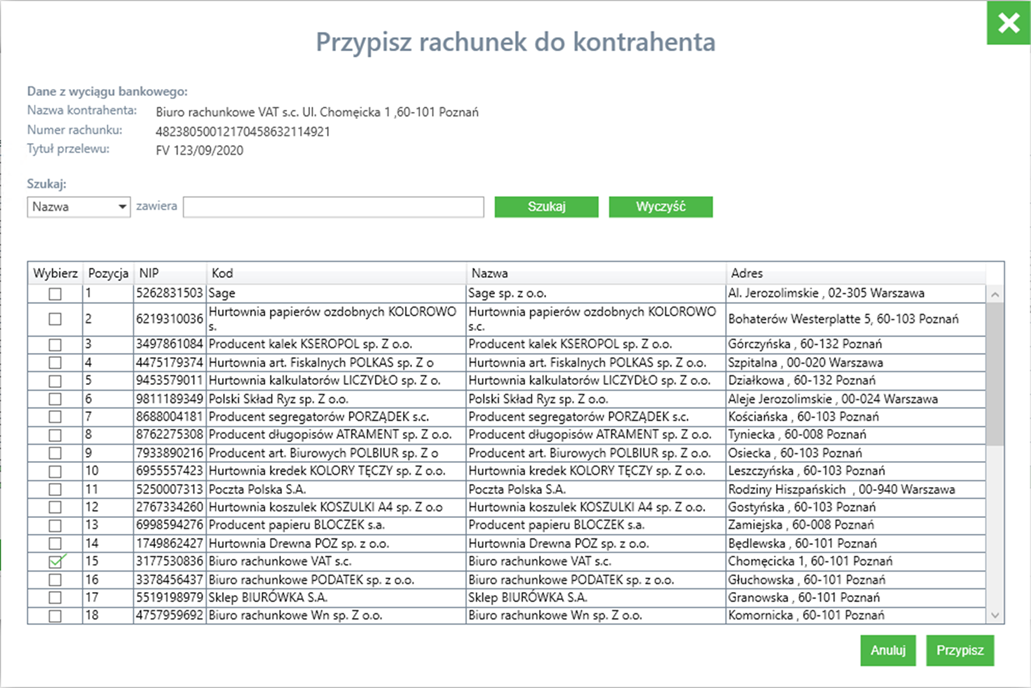
W górnej części tego okna znajdują się dane podmiotu odczytane bezpośrednio z pliku wyciągu bankowego. W ramach tych danych aplikacja przedstawia następujące pola:
- Nazwa kontrahenta – w tym polu znajdują się dane dotyczące nazwy kontrahenta oraz jego adresu (ze względu na charakterystykę większości formatów bankowych dane te muszą być odczytywane wspólnie),
- Numer rachunku – w tym polu znajduje się rachunek bankowy dotyczący danej operacji bankowej,
- Tytuł przelewu – w tym polu znajduje się tytuł przelewu dla danej operacji bankowej,
W kolejnej części znajduje się opcja wyszukiwania kontrahenta na podstawie jednego wybranego pola.
Dostępne pola:
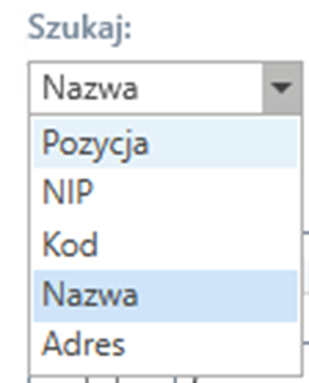
W przypadku wyszukiwania według NIP, Kodu, Nazwy i Adresu wprowadzona przez użytkownika treść jest
wyszukiwana na zasadzie „zawiera”, czyli w danym polu musi znajdować się wpisany przez
użytkownika fragment
tekstu. W przypadku wyszukiwania według Pozycji aplikacja wyszukuje dokładnego dopasowania,
oznacza to, że
wyszukuje pozycję, która jest równa pozycji wprowadzonej przez użytkownika.
W celu uruchomienia wyszukiwania użytkownik musi użyć przycisku  .
.
W efekcie aplikacja wyświetli w tabeli dane spełniające wskazany przez użytkownika warunek, np. nazwa kontrahenta musi zawierać wyrażenie „Biuro rachunkowe VAT”.
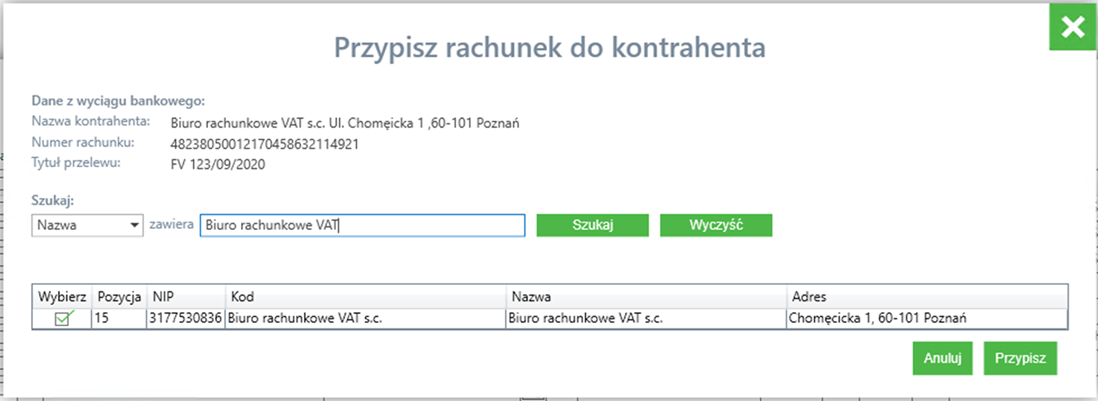
W celu ponownego wyświetlenia wszystkich kontrahentów należy użyć przycisku  (użycie tego przycisku nie powoduje usunięcia zawartości pola tekstowego
służącego do wyszukiwania).
(użycie tego przycisku nie powoduje usunięcia zawartości pola tekstowego
służącego do wyszukiwania).
Aplikacja automatycznie oznaczy kontrahenta w kolumnie „Wybierz” w przypadku, gdy dla danej operacji bankowej zostanie ustanowione uzgodnienie z kontrahentem na podstawie tytułu przelewu i kwoty lub tytułu przelewu i typu dokumentu.
Przykładowa operacja, która została uzgodniona na podstawie tylko tytułu przelewu i kwoty:

Cechą charakterystyczną jest oznaczony na różowo numer rachunku bankowego oraz uzgodniony w kolumnie „Uzg.” kontrahent.
W celu przypisania rachunku należy zaznaczyć jednego kontrahenta na liście i użyć przycisku  .
.
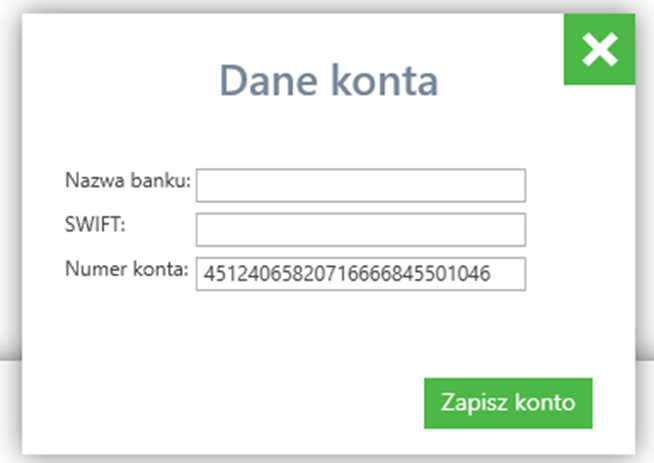
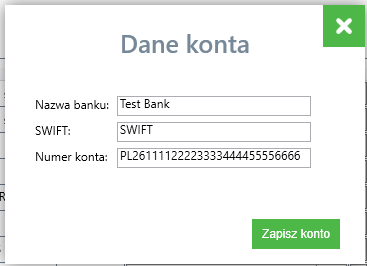
W następnym oknie można uzupełnić pozostałe dane dotyczące rachunku (ale nie jest to konieczne) a następnie
zapisać w kartotece wybranego kontrahenta.
| i | Uwaga! Do wykonania powyższej operacji konieczna jest wcześniejsza konfiguracja konta użytkownika aplikacji do operacji Symfonia Common, której opis znajduje się w instrukcji instalacji niniejszego dodatku. |
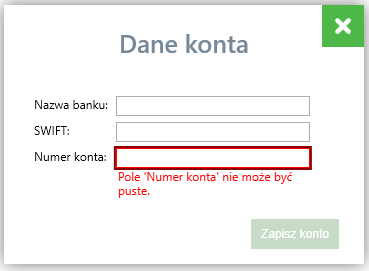
We wskazanym oknie dodawania konta wbudowany jest walidator, który weryfikuje następujące elementy:
- numer rachunku nie może być pusty (co oznacza, że musi posiadać przynajmniej jedną cyfrę / literę po usunięciu wszystkich niedozwolonych znaków w tym spacji, tabulacji, enterów itd.),
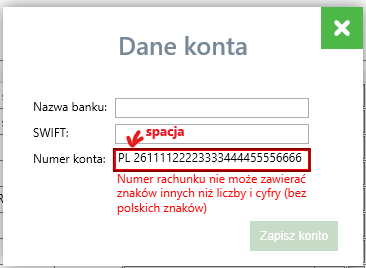
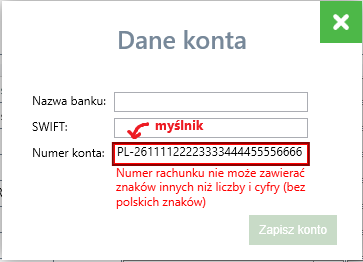
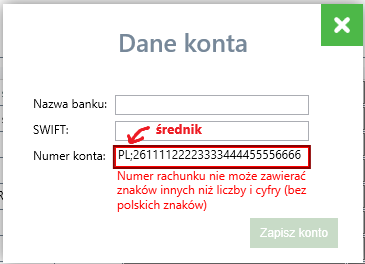
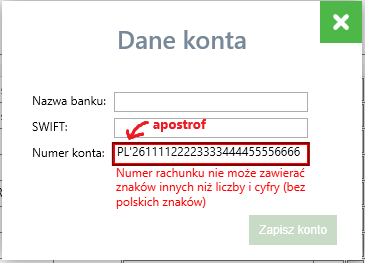
- numer rachunku nie może zawierać innych znaków niż litery (bez polskich) i cyfry,
- numer rachunku nie może być dłuższy niż 50 znaków.
Informacja o błędnych wartościach będzie przedstawiana w następujący sposób.
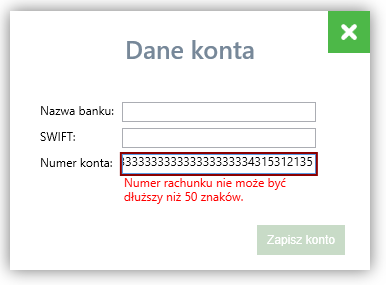
Poniżej przedstawione są przykłady błędnych wartości i odpowiednich do nich komunikatów.
Po wprowadzeniu prawidłowych wartości użytkownik może przy użyciu przycisku  zapisać konto bankowe w kartotece wybranego kontrahenta.
W przypadku, gdy podane dane logowania są nieprawidłowe lub nie zostały podane może pojawić się okno, w którym należy podać dane logowania do programu Symfonia.
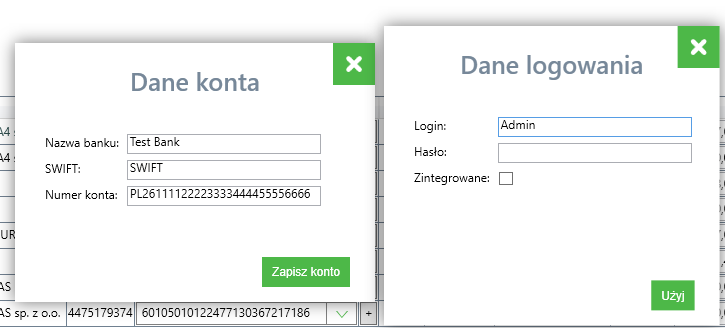
W trakcie zapisywania konta bankowego do bazy programu Symfonia Finanse i Księgowość będzie wyświetlany następujący komunikat.
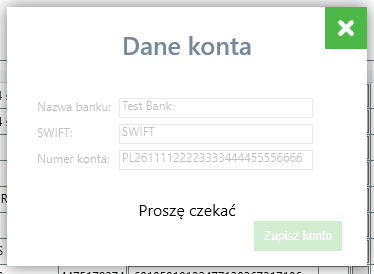
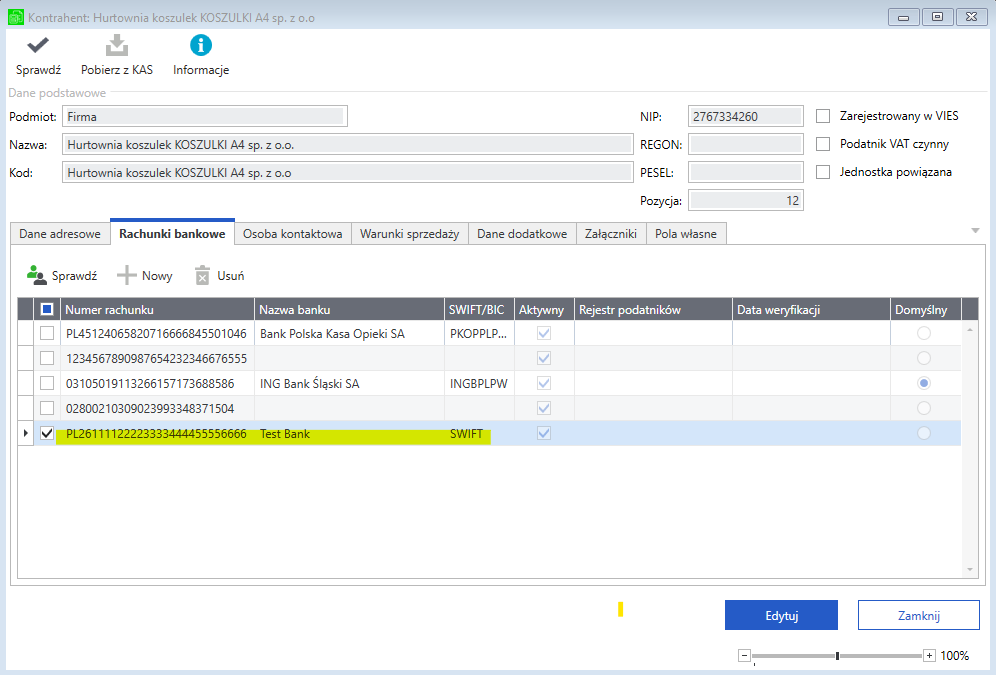
Po zakończeniu procesu dodawania konta do kartoteki kontrahenta okno zostanie zamknięte. W efekcie w kartotece kontrahenta będzie widoczny nowy rachunek bankowy.